※本篇內文資訊參考如下※
- -
※更新文章日期: 2025-12-17
換手機 LINE 聊天記錄怎麼辦?完整備份與跨系統轉移實用指南
–
換手機 LINE 聊天記錄怎麼辦?完整備份與跨系統轉移實用指南
–
現在幾乎每個人都把重要聯絡、工作訊息甚至回憶,都留在 LINE 聊天記錄裡。但只要遇到以下情況,就很容易出現資料遺失的風險:
- 換新手機,LINE 聊天記錄沒有跟著轉移
- Android 換 iPhone(或反過來),官方轉移功能受限
- 手機故障、重置或系統更新失敗
如果沒有事先準備好,LINE 聊天內容一旦消失,往往無法找回。這篇文章就來整理 LINE 聊天記錄備份、轉移,以及跨系統換機的實用做法。
為什麼 LINE 聊天記錄一定要先備份?
很多人以為 LINE 只要登入帳號就會自動同步聊天內容,但實際上:
- 聊天記錄是儲存在本機
- 只有在你「主動備份」的情況下,才能還原
- Android 與 iOS 的備份機制彼此不相通
因此,在換手機或系統轉移前,做好 LINE 聊天記錄備份轉移 是非常關鍵的一步,尤其是包含圖片、影片、語音與重要檔案的聊天室。
方法一:同系統轉移(iOS 轉 iOS / Android 轉 Android)
如果你是「死忠果粉」或「安卓鐵粉」,只在相同系統之間換手機,那麼官方內建的雲端備份功能其實就夠用了。
- iOS 用戶: 使用 iCloud 備份。記得到 LINE 設定 > 備份聊天記錄,手動點選「馬上進行備份」。
- Android 用戶: 使用 Google Drive 備份。同樣在設定中連結 Google 帳號進行備份。
⚠️ 小提醒: 雖然官方方法免費,但常常會遇到「iCloud 空間不足」或是「備份跑到一半卡住」的狀況。如果你希望備份更穩定,且不佔用雲端空間,也可以考慮將資料備份到電腦上。這時候,選擇一款穩定且支援預覽的工具來進行 line聊天記錄備份轉移 就非常重要,這樣不僅能確保資料完整備份到電腦,還能在還原前先確認內容,避免覆蓋掉重要訊息。
方法二:跨系統轉移(Android 與 iOS 互轉)的救星
這才是最大的大魔王! 很多人想從 Samsung 或 Pixel 換到 iPhone,卻發現 LINE 的「備份」按鈕按下去,到了新手機卻讀不到(因為 iCloud 和 Google Drive 不互通)。
雖然 LINE 官方近期推出了「以行動條碼移動帳號」的功能,聲稱可以跨系統,但目前僅限於最近 14 天的聊天記錄。對於那些想要保留幾年前對話記錄、照片、貼圖的人來說,這 14 天根本不夠用啊!
這時候,我們就必須依賴專業的第三方軟體來打破系統隔閡。
為什麼推薦使用專業軟體?
市面上有許多工具專門解決這個痛點,其中 iMobie 旗下的AnyTrans軟體在資料管理上評價相當不錯,供了電腦端的一站式解決方案,能協助使用者完成備份、還原與轉移流程。這類 line跨系統資料轉移軟體 的最大優勢在於:
- 打破系統限制: 直接將 Android 的 LINE 數據完整搬移到 iOS(反之亦然)。
- 完整性高: 不只是文字訊息,連同圖片、語音訊息、貼圖等附件都能一起轉過去。
- 操作簡單: 通常只需要將兩支手機連接電腦,按照軟體介面的「下一步」點擊即可,不需要懂複雜的程式碼。
不像 iTunes 那麼複雜,AnyTrans 的介面設計非常直覺,基本上就是「傻瓜式操作」,跟著點就能完成。以下是具體的操作流程:
步驟一:下載並安裝軟體
首先,在電腦上下載並安裝 AnyTrans 軟體。開啟程式後,將你的手機(舊手機或新手機)透過傳輸線連接到電腦。
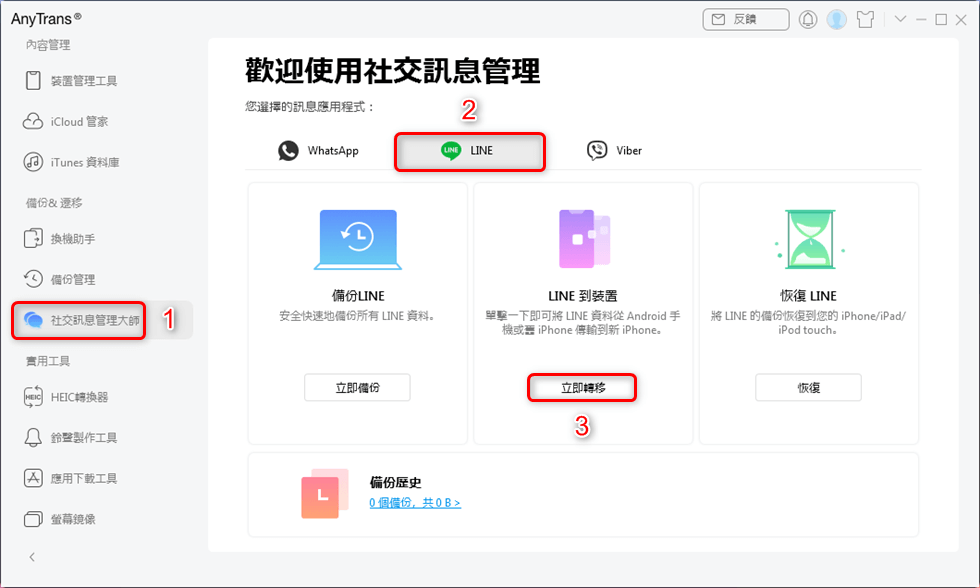
步驟二:選擇「社交訊息管理大師」
在主介面左側的選單中,找到並點擊「社交訊息管理大師」。這是一個超強大的功能區,專門用來處理 LINE、WhatsApp 等通訊軟體的資料。
步驟三:選擇 LINE 並執行功能
點選上方的「LINE」選項,你會看到三個主要功能:
- 備份 LINE: 將聊天記錄存到電腦。
- 還原 LINE: 將電腦裡的備份檔灌回手機。
- LINE 跨裝置轉移: 直接將舊手機資料搬到新手機。
–
–
步驟四:開始轉移或備份
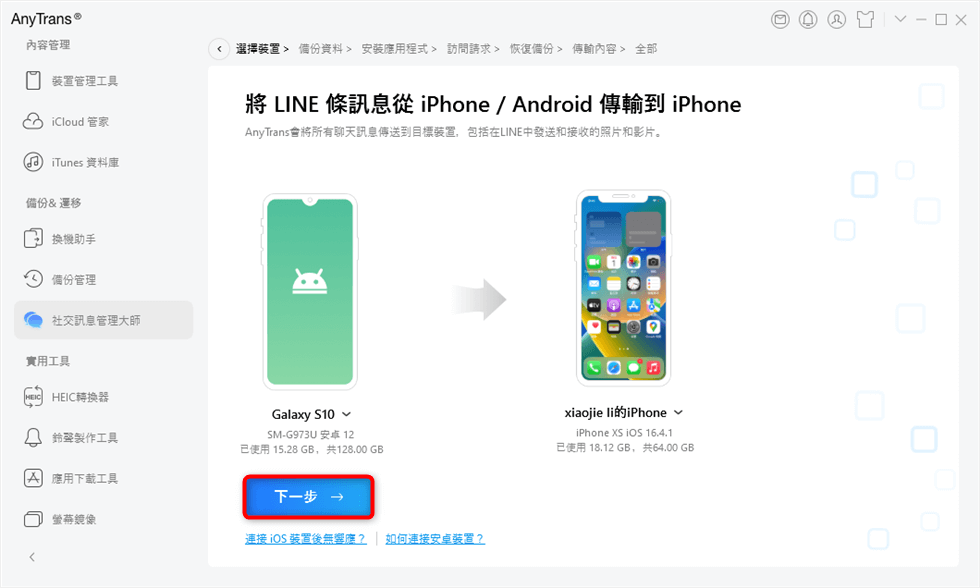
如果你是要換新手機,選擇「跨裝置轉移」後,將兩支手機都接上電腦,確認來源(舊機)與目標(新機)無誤,點擊「立即轉移」,軟體就會自動開始跑進度條了。
–
–
這款工具最強大的地方在於它不僅是備份工具,更是一款專業的 line跨系統資料轉移軟體。它能打破系統隔閡,支援將 Android 的 LINE 數據轉移到 iOS,或是 iOS 轉 iOS,而且轉移內容非常完整,包含:
- 文字聊天記錄
- 圖片與影片
- 語音訊息
- 貼圖與附件
總結
LINE 已經不只是聊天工具,更承載了大量個人與工作資訊。無論是單純備份,還是跨系統換手機,只要提前規劃並選擇合適的方法,就能大幅降低資料遺失風險。使用 AnyTrans 這類第三方工具,雖然需要連接電腦,但穩定性和速度絕對比依賴不穩定的 Wi-Fi 和雲端備份來得可靠許多。
在進行任何操作前,還是要提醒大家幾個小重點:
- 確認傳輸線品質: 建議使用原廠傳輸線,避免接觸不良導致傳輸中斷。
- 保持電量充足: 轉移過程可能需要一段時間,確保手機電量在 50% 以上。
- 關閉鎖定螢幕: 操作過程中盡量保持螢幕開啟,避免背景程式被殺掉。
如果你近期正準備換手機,建議提早做好 LINE 聊天記錄的備份與轉移準備,才不會在關鍵時刻手忙腳亂。
–
「line 備份 失敗」2025 最新,輕鬆搞定LINE無法備份難題🔥 AnyTrans 100%解決!兩種方法教你快速備份LINE聊天記錄
–
–