※本篇內文資訊參考如下※
- -
※更新文章日期: 2025-12-22
NVIDIA 顯示卡玩遊戲會卡頓LAG設定教學 遊戲最佳化
–
關閉 NVIDIA App(或 GeForce Experience)的「自動最佳化」功能,以免系統自動更改你的遊戲設定,導致效能下降或畫面不如預期。
教學:
🛑 為什麼要關閉?
NVIDIA 的「最佳化」功能有時會誤判硬體效能,將遊戲畫質調得過高導致掉幀,或者將顯示模式改為「全螢幕」導致切換視窗不便。
為了保有對遊戲設定的完全掌控權,建議手動調整而非依賴自動功能。
–
🛠️ 教學步驟
第一步:關閉「自動最佳化」開關
為了防止系統在偵測到新遊戲時自動更改設定,請先更改全域設定:
開啟 NVIDIA App。
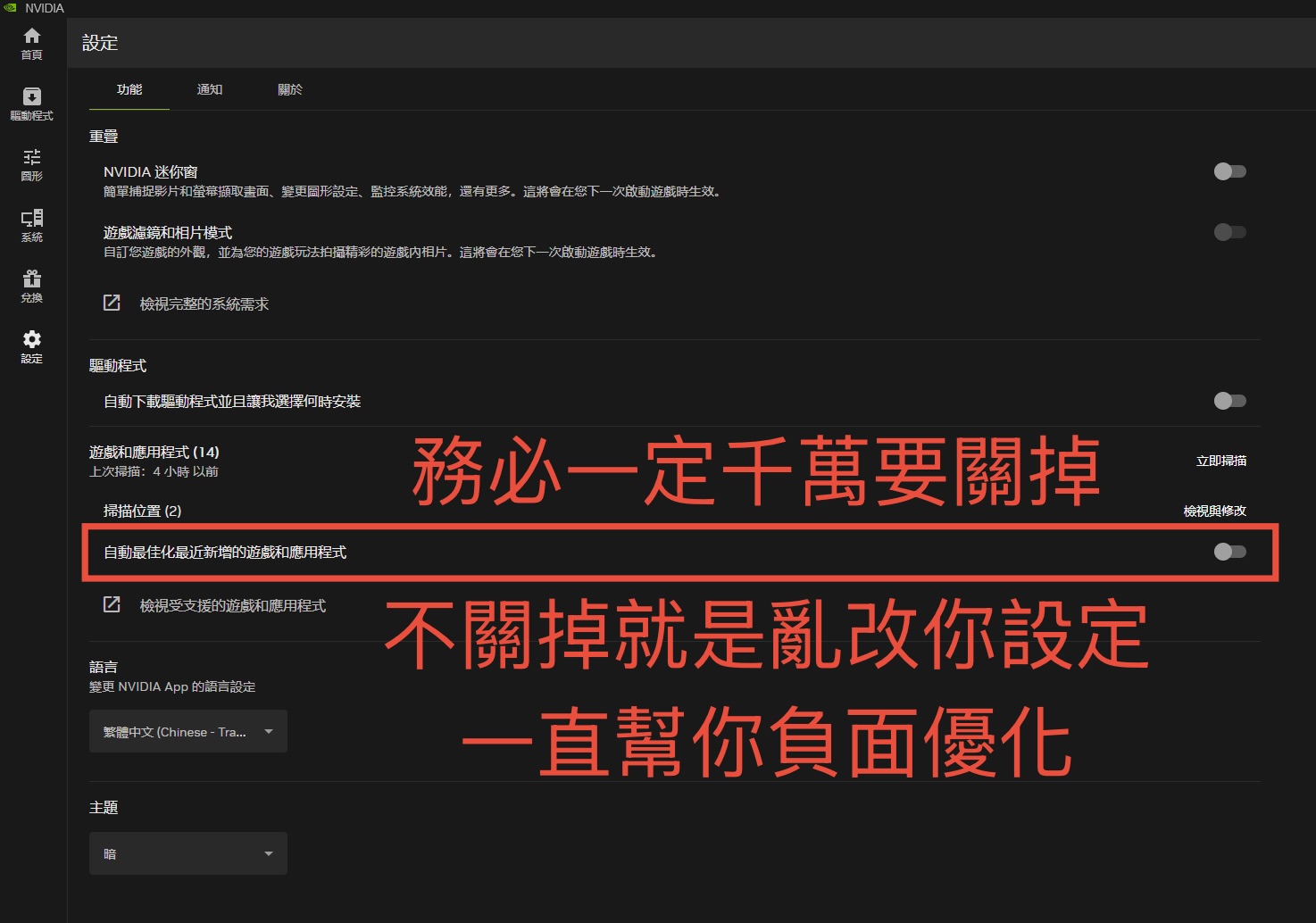
點擊左側導覽列最下方的 「設定」(齒輪圖示)。
在右側找到「遊戲和應用程式」區塊。
找到 「自動最佳化最近新增的遊戲和應用程式」。
務必將開關切換為「關閉」狀態(如圖片 2 所示)。
–
第二步:避免手動點擊「最佳化」按鈕
在查看個別遊戲設定時:
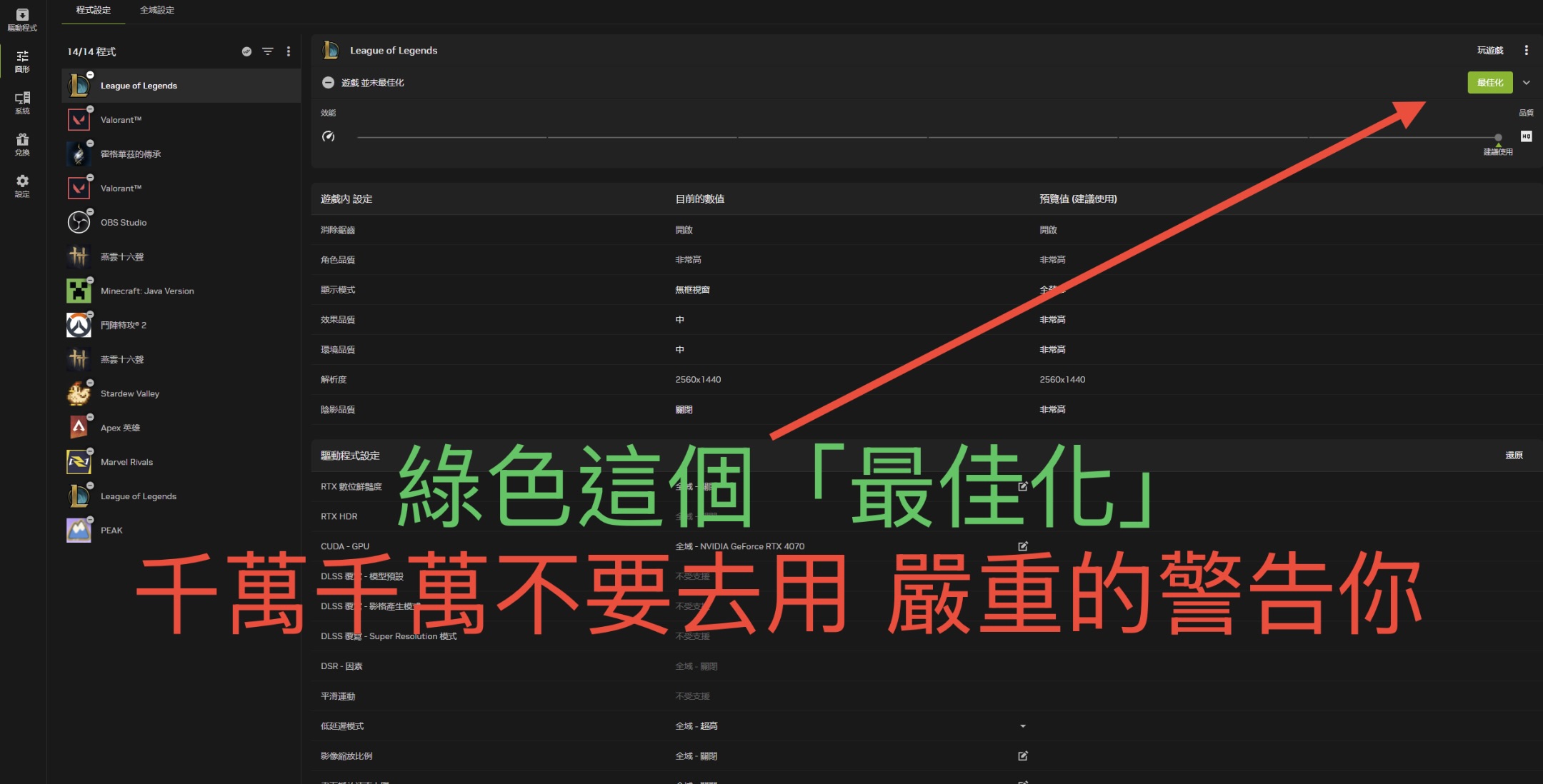
進入「驅動程式」或「遊戲」頁面,選取特定遊戲(例如 League of Legends)。
在右上角會看到一個綠色的 「最佳化」 (Optimize) 按鈕。
千萬不要點擊它! 點擊後它會覆蓋你目前的遊戲內設定。
如果你已經點了,可以點擊旁邊的小箭頭嘗試「還原」。
–
💡 專業建議
手動調整更精準:
進入遊戲內的「影像設定」,依照你的螢幕更新率(Hz)與顯卡等級,逐項調整陰影、特效與反鋸齒。
解析度檢查: 顯示系統建議解析度為 $2560 x 1440,請確保這與你的螢幕原生解析度相符。
顯示模式: 許多玩家偏好「無邊框視窗」,但 NVIDIA 最佳化常會強制改回「全螢幕」,這也是建議關閉的主因。
–
–
–