
※本篇內文資訊參考如下※
- -
※更新文章日期: 2025-09-30
Nano Banana 照片模糊怎麼辦?一鍵升級超清畫質教學
–
最近在 Reddit、Discord 和 Twitter 上,有個名字很可愛的 AI 繪圖工具悄悄火了起來 —— 就是「Nano Banana」。
它生成速度快、不吃裝置效能,甚至手機都能跑,而且特別會畫 Q 版動漫角色,吸引了不少人試玩。不過,很多人玩沒多久就發現一個尷尬的問題:圖片解析度實在太低了。好不容易生成了一張超可愛的頭像,想設成桌布或印成貼紙,結果放大一看——整個糊掉!解析度只有 512×512,根本不能用啊…
為什麼 Nano Banana 的圖片這麼容易糊?
說穿了,Nano Banana 為了追求「輕巧快速」,在畫質上做了不少妥協:
輸出尺寸最高只到 1024px
沒有內建高畫質放大功能
手機或網頁版還會被平臺壓縮一次
傳統的解決方式,是生成圖片後,再丟到另一套修圖軟體裡放大、修復。但這樣來回切換工具,真的很麻煩。
有沒有更便捷的方法?
有。那就是直接使用HitPaw FotorPea——它不只內建 Nano Banana 模型,還能「生成圖片 + 增強圖片畫質」一次搞定,全程不用換軟體。
使用步驟超簡單:
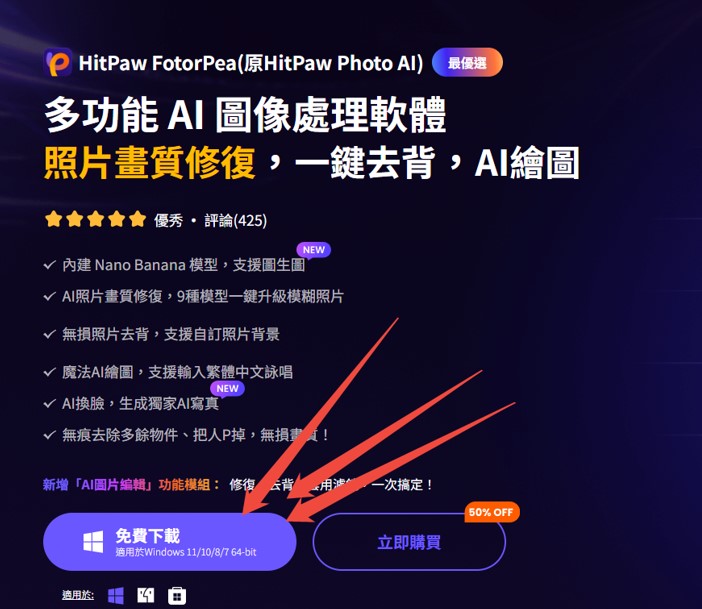
1. 下載並開啟 HitPaw FotorPea(支援 Windows / Mac)
–
–
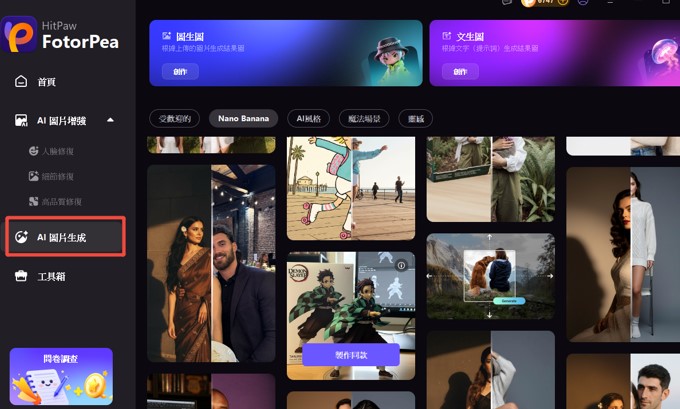
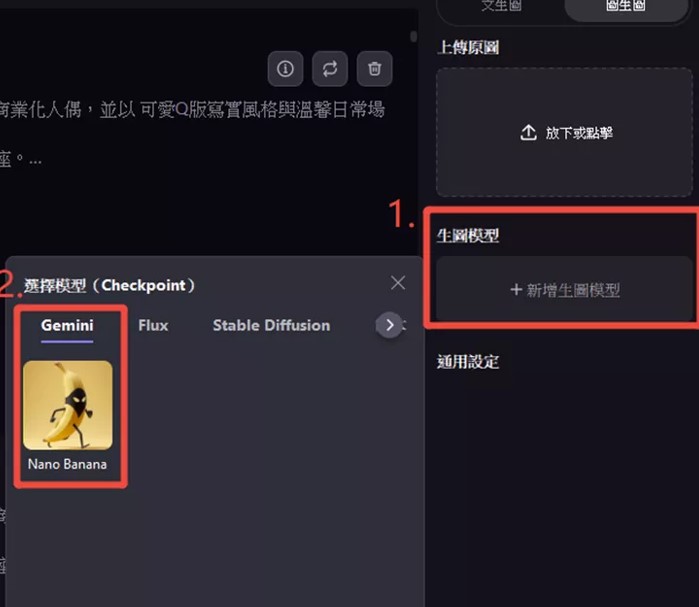
2. 選擇「AI 圖片生成」,找到 Nano Banana 模型
–
–
–
3.輸入描述詞或上傳參考圖,點選生成(也可以直接使用軟體內置的範本,無需輸入提示詞,輕鬆生成圖片)
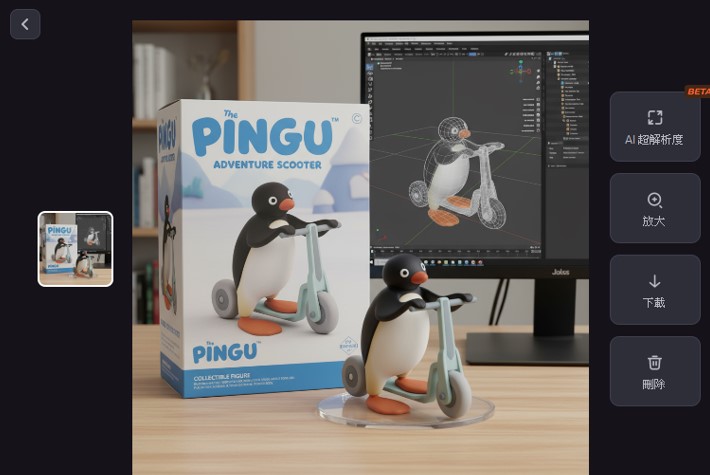
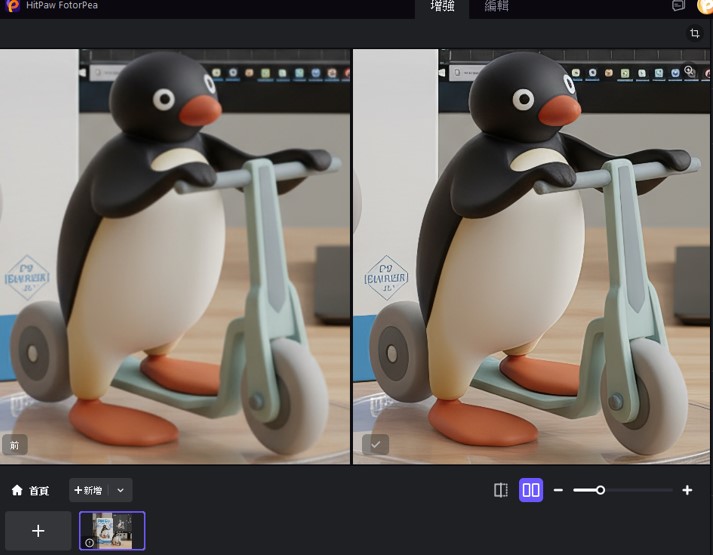
4.圖片生成後,直接在右側開啟「AI 放大/AI超解析度」功能,一鍵升級到 2K / 4K 畫質,下載儲存。
–
–
–
–
就這樣,4個步驟,從生成到高畫質輸出一次完成。
HitPaw FotorPea 還能幫你做更多:
內建多種 AI 修復模型,自動強化細節
支援「圖生圖」,拿現成的 Nano Banana 圖片二次創作
一鍵去背、換背景、換臉,輕鬆做成周邊或頭貼
100+ 種畫風可以切換,動漫、寫實、水墨隨你玩
這樣搭配,你的 Nano Banana 圖片就能:
在 IG、Twitter 上更清晰吸睛
印成 T-shirt、手機殼也不怕糊
輕鬆做成個人頭貼或迷因圖
二次創作,加入自己的創意場景
Nano Banana AI模型很好玩,但畫質不該是創作的絆腳石。試試看「HitPaw FotorPea+ Nano Banana」的無痛升級法,讓你的 AI 創作既好玩又專業!
–
–