
※本篇內文資訊參考如下※
- -
※更新文章日期: 2025-11-17
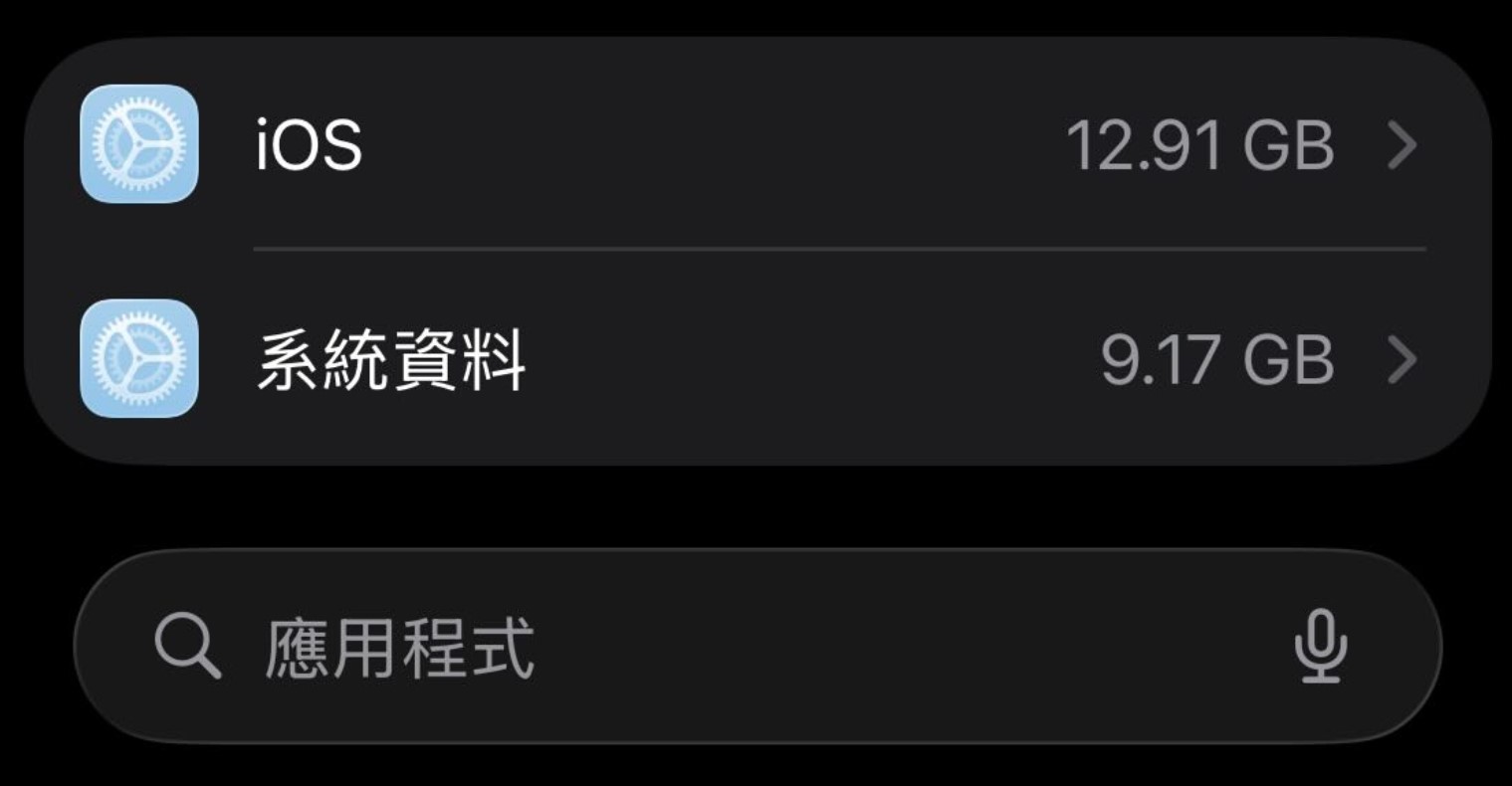
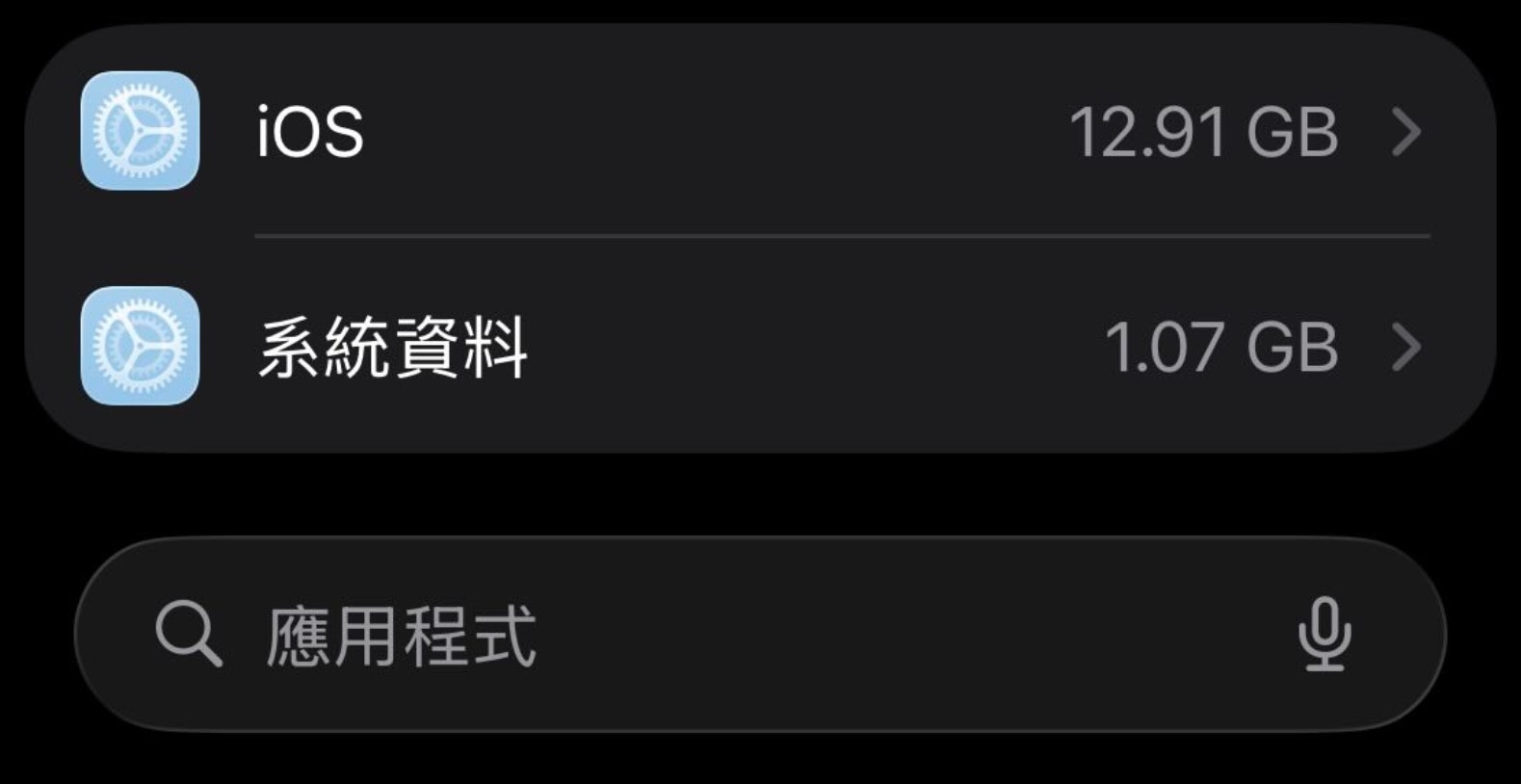
iOS 16.1 iphone手機卡卡的、儲存空間快滿了怎辦?瘦身清系統暫存方法教學
–
1. 直接把手機開飛航模式
2. 到時間設定把日期調整3年後
3. 手機解鎖放桌面>等待10分鐘後>看一般>系統空間>有降低>再調回時間
4. 關閉飛航模式恢復手機網路即可改善
–
–
–
運作原理:『強制快取過期』
iPhone 上的「系統資料」(在舊版本中常被稱為「其他」)包含了大量的快取檔案、暫存檔案、日誌 (logs) 和索引。
這些檔案的存在是為了讓系統和 App 運作得更順暢(例如,Safari 會快取你常看的網頁圖片,這樣下次載入就更快)。
這些快取檔案通常都有一個「有效期限」或「過期日期」(Expiration Date)。
系統的設計是:「這個檔案暫時留著,但如果 30 天後還沒用到,就把它刪掉。」
「調整時間」的技巧就是利用了這一點:
欺騙系統: 你手動將 iPhone 的日期(非時間)調整到遙遠的未來(例如一年後)。
觸發過期: 當你設定好未來日期後,iOS 系統和各個 App 會進行一次檢查。它們會看到手機的「現在時間」已經是 2026 年(舉例)。
執行清理: 系統會查看那些快取檔案的「過期日期」(例如「2025 年 12 月刪除」)。由於「現在時間」(2026 年)已經遠遠超過了這些檔案的過期日,系統會認為這些都是過時的垃圾檔案。
自動清除: 為了釋放空間,iOS 的背景清理程序(daemon)會開始自動、大量地刪除這些它認為「早就該刪掉」的快取檔案。
–
適用各版本iphone
–
iPhone 17 Pro Max (2025年)、iPhone 17 Pro (2025年)、iPhone 17 Plus / Air (2025年)、iPhone 17 (2025年)、iPhone 16 Pro Max (2024年)、iPhone 16 Pro (2024年)、iPhone 16 Plus (2024年)、iPhone 16 (2024年)、iPhone 15 Pro Max (2023年)、iPhone 15 Pro (2023年)、iPhone 15 Plus (2023年)、iPhone 15 (2023年)、iPhone 14 Pro Max (2022年)、iPhone 14 Pro (2022年)、iPhone 14 Plus (2022年)、iPhone 14 (2022年)、iPhone SE (第三代) (2022年)、iPhone 13 Pro Max (2021年)、iPhone 13 Pro (2021年)、iPhone 13 (2021年)、iPhone 13 mini (2021年)、iPhone 12 Pro Max (2020年)、iPhone 12 Pro (2020年)、iPhone 12 (2020年)、iPhone 12 mini (2020年)、iPhone SE (第二代) (2020年)、iPhone 11 Pro Max (2019年)、iPhone 11 Pro (2019年)、iPhone 11 (2019年)、iPhone XS Max (2018年)、iPhone XS (2018年)、iPhone XR (2018年)、iPhone X (2017年)、iPhone 8 Plus (2017年)、iPhone 8 (2017年)、iPhone 7 Plus (2016年)、iPhone 7 (2016年)、iPhone SE (第一代) (2016年)、iPhone 6S Plus (2015年)、iPhone 6S (2015年)、iPhone 6 Plus (2014年)、iPhone 6 (2014年)、iPhone 5S (2013年)、iPhone 5C (2013年)、iPhone 5 (2012年)、iPhone 4S (2011年)、iPhone 4 (2010年)、iPhone 3GS (2009年)、iPhone 3G (2008年)、iPhone (初代) (2007年)
–