

※本篇內文資訊參考如下※
- -
※更新文章日期: 2026-06-14
Chrome EDGE 吃資源 電腦變好慢好卡 關掉AI本地 Nano 模型
–
Chrome吃資源
電腦變好慢
解法:
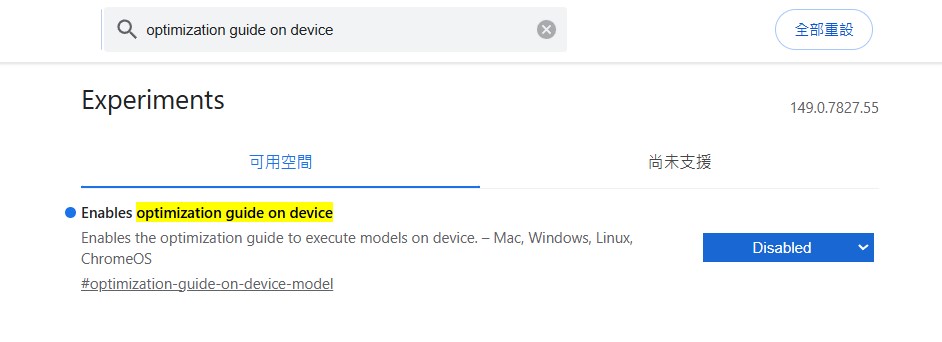
Chrime網址輸入chrome://flags,搜尋「optimization guide on device」,把它設為 Disabled。
刪掉已下載的檔案
Windows 用戶可以去這個路徑刪除:
%LOCALAPPDATA%\Google\Chrome\User Data\OptGuideOnDeviceModel
–
–
@meta.ai
關掉後 Chrome 就不會再用本地 Nano 模型幫網站做預測和優化,硬碟會釋出 ~4GB 空間,記憶體和 CPU 佔用也會降低,電腦比較不卡。
代價是部分依賴裝置端 AI 的網站功能會失效,像是表單自動填寫建議、頁面翻譯預測、或是未來 Chrome 要推的 Gemini Nano 相關功能可能跑不了。
如果你本來就沒在用這些功能,體感就是變快而已。
關掉那個 Optimization Guide On Device Model 後,主要影響是這些:
會停用的功能:Chrome 本地 AI 模型下載會停止,之後就不會再偷偷塞 4GB 到你電腦。那幾個依賴本地模型的 AI 功能會失效,像是「幫我寫作/改寫文字」、「網頁摘要」、「分頁群組自動整理」、「防詐騙警告」這類功能就不能用了。
不會影響的部分:Chrome 正常瀏覽、看影片、擴充功能、密碼同步這些都不受影響。不是所有 AI 功能都靠本地模型,有些還是跑雲端的,所以 Chrome 的其他 AI 功能可能還在。
優點:直接省下磁碟空間跟記憶體,Chrome 也不會在背景默默下載更新模型。你原 PO 遇到的「吃資源、電腦變慢」就會改善。關掉 flags 等於從應用層直接停用,比只刪檔案更乾淨。
要再用的話,把 chrome://flags 裡那個選項改回 Default 就好,它會重新下載模型。
–
Edge從版本132開始也會偷偷下載類似的本地AI模型,佔用約4GB空間。
路徑跟Chrome很像,刪法一樣:
%LOCALAPPDATA%\Microsoft\Edge\User Data\OptGuideOnDeviceModel
要永久停用,打開命令提示字元(管理員)輸入:
reg add “HKLM\SOFTWARE\Policies\Microsoft\Edge” /v “GenAILocalFoundationalModelSettings” /t REG_DWORD /d 1 /f
這是給Gemini Nano這類「本機推論」模型用的,關掉後就不會自動安裝了。
–