
※本篇內文資訊參考如下※
- -
※更新文章日期: 2026-09-12
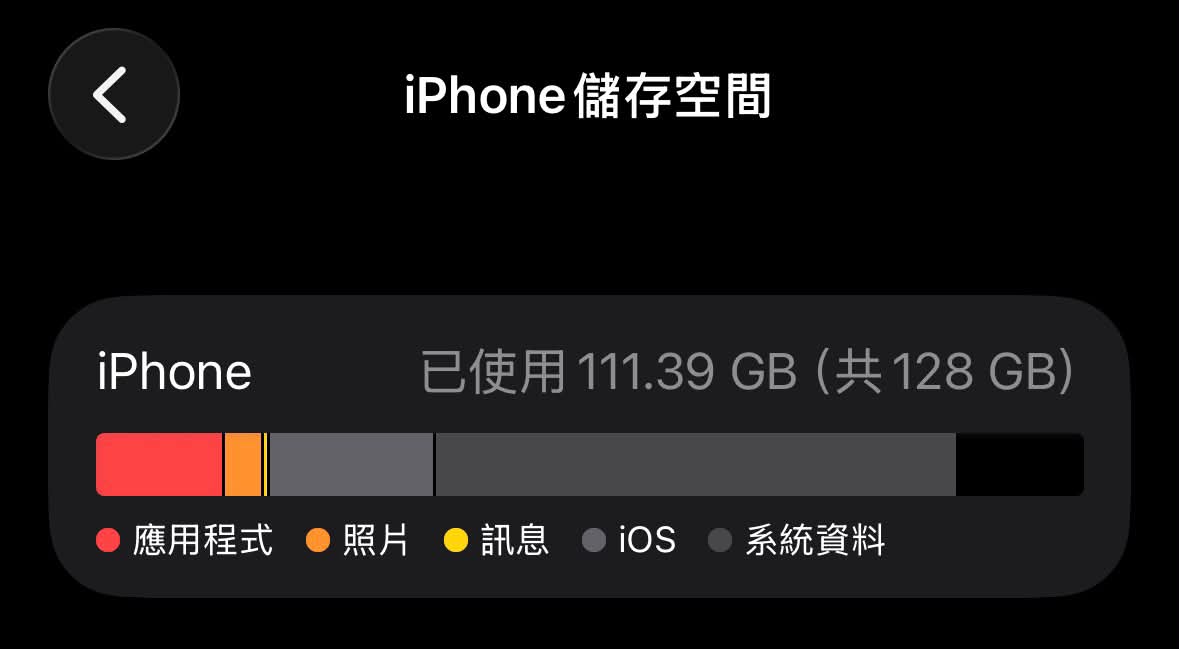
iPhone 儲存空間整理 暴增 滿了 卡快取暫存處理方式參考
–
iPhone
–
iPhone 容量暴增常因 iOS「系統資料」(System Data,舊稱「其他」)異常膨脹所致。透過官方硬體級的強制重新開機,可以有效觸發系統自動校正並釋放被鎖死的大量暫存檔案。
強制重新開機清理法(標準操作流程)
適用機型:iPhone 8 系列及後續所有配備 Face ID 或具備實體全面螢幕機型(包含 iPhone X 至 iPhone 16 等全系列)。
第一步:按一下「音量增加鍵」後迅速放開。
第二步:按一下「音量減少鍵」後迅速放開。
第三步:按住側邊「電源鍵(側邊按鈕)」不放。
第四步:螢幕出現滑動關機畫面時請忽略並持續按住,直到螢幕完全變黑且重新出現「白色 Apple 標誌(白蘋果)」時,即可放開按鍵等待開機。
為什麼能釋放幾十 GB 的空間?
清除系統日誌與故障傾印(Logs & Crash Dumps):App 當機或系統錯誤時產生的冗餘記錄,重啟後會被標記為無效並刪除。
釋放未完成的暫存:iOS 背景下載的系統更新殘檔、Siri 語音暫存、字型索引以及串流影音(如 Apple Music、Netflix、YouTube)未妥善關閉的快取會被丟棄。
重置儲存空間計量器:系統長期未重新開機會導致儲存空間索引計算錯誤,重啟會觸發系統空間重新掃描並校正為實際容量。
資料絕對安全:此動作屬於硬體中斷訊號的重開機,與單純重啟相同,不會清除照片、聯絡人、聊天記錄或已安裝的 App。
釋放成效與局限性比較
–
| 類別 | 能否透過強制重開機清除 | 說明與後續建議 |
| 系統資料(其他) | 可有效清除 | 針對異常飆高至 30~80 GB 以上的快取最顯著。 |
| 通訊軟體快取 | 無法清除 | LINE、WeChat、Telegram 等暫存檔需至各 App 設定內手動清除。 |
| 社群與影音快取 | 無法清除 | Instagram、TikTok、YouTube 的影片快取需透過解除安裝重裝 App 釋放。 |
| 相簿「最近刪除」 | 無法清除 | 佔用空間需至「照片」>「最近刪除」手動永久清空。 |
| 離線下載內容 | 無法清除 | Spotify、Netflix 等下載的離線歌曲與影集需至該 App 內移除下載。 |
–
長期維護與優化建議
正常數值範圍:「系統資料」維持在 5 GB 至 15 GB 屬於系統常規運作的健康區間,開機後若隨日常使用微幅回升至此區間屬於正常現象。
定期保養週期:建議每 2 至 4 週執行一次強制重新開機,維持系統暫存檔自動輪替,避免快取鎖死堆疊。
輔助排查路徑:前往「設定」>「一般」>「iPhone 儲存空間」,滑至最底部即可查看「系統資料」當前佔用大小;若數值仍居高不下,可接上電腦透過 Finder/iTunes 進行一次本機加密備份,備份過程通常會強制觸發 iOS 進行深層快取整理。
–
–